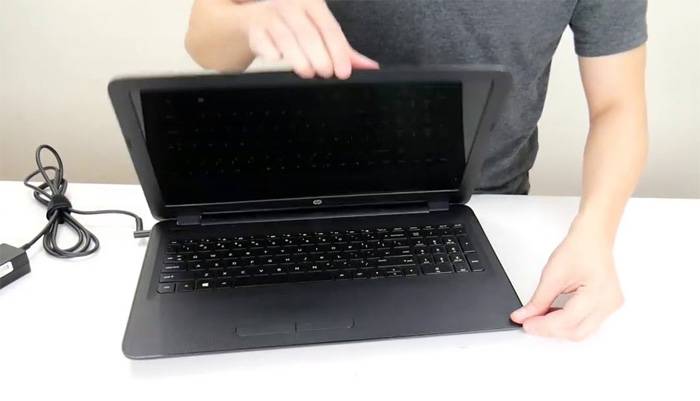
Это может произойти внезапно: еще вчера всё работало идеально, а сегодня индикатор питания молчит, и уровень заряда неумолимо стремится к нулю. В этой статье мы подробно разберем, почему не заряжается ноутбук и какие шаги можно предпринять самостоятельно, прежде чем обращаться к специалистам.
Первичная диагностика: почему ноутбук не видит зарядку?
Прежде чем впадать в панику, стоит исключить самые банальные причины. Если ноутбук не видит зарядку и не заряжается, проверьте розетку. Попробуйте подключить другое устройство или переставить блок питания в другой разъем. Как ни странно, часто проблема кроется в неисправном сетевом фильтре или выбитом автомате в щитке.
Если с розеткой всё в порядке, переходим к осмотру оборудования. Основные узлы, отвечающие за питание:
- Сам блок питания (адаптер).
- Кабель и штекер.
- Разъем питания на корпусе ноутбука.
- Аккумуляторная батарея.
- Материнская плата (контроллер питания).
Основные причины, почему не заряжается ноутбук
Существует несколько категорий неисправностей: программные сбои и аппаратные поломки.
Проблемы с блоком питания и кабелем
Самая распространенная причина, почему ноутбук не видит зарядку - это механическое повреждение провода. Домашние животные, перегибы у основания штекера или тяжелая мебель, стоящая на кабеле, могут привести к внутреннему обрыву жил. Внимательно осмотрите шнур на предмет вздутий, заломов или следов оплавления. Если у вас есть мультиметр, проверьте напряжение на выходе штекера - оно должно соответствовать значению, указанному на наклейке блока.
Проблема «Подключена, не заряжается»
Иногда в трее Windows можно увидеть статус: подключена, не заряжается. Это специфическая проблема, которая часто связана с настройками BIOS или утилитами по сбережению энергии от производителя (например, Lenovo Vantage или ASUS Battery Health). Такие программы ограничивают заряд на уровне 60% или 80%, чтобы продлить срок службы химии аккумулятора. Если вам нужна полная емкость, просто измените режим в настройках софта.
Ноутбук не заряжается: что делать в первую очередь?
Если визуальный осмотр ничего не дал, попробуйте выполнить «жесткий сброс» питания. Это помогает убрать избыточный статический заряд с компонентов материнской платы:
- Выключите ноутбук.
- Отсоедините зарядное устройство.
- Если аккумулятор съемный - извлеките его.
- Удерживайте кнопку включения нажатой в течение 30–60 секунд.
- Верните аккумулятор на место (если снимали) и подключите зарядку.
- Включите устройство.
Во многих случаях после этой процедуры вопрос, что делать, если ноутбук не видит зарядку, отпадает сам собой — контроллер сбрасывается и начинает корректно распознавать адаптер.
Не заряжается аккумулятор ноутбука: программные методы решения
Если аппаратная часть исправна, но не заряжается аккумулятор ноутбука, проблема может крыться в драйверах. В операционной системе Windows за работу батареи отвечает драйвер «Батарея с ACPI-совместимым управлением Microsoft».
Пошаговая инструкция по переустановке драйвера:
- Нажмите правой кнопкой на «Пуск» и выберите «Диспетчер устройств».
- Разверните раздел «Батареи».
- Нажмите правой кнопкой на «Батарея с ACPI-совместимым управлением Microsoft» и выберите «Удалить устройство».
- Перезагрузите ноутбук. Система автоматически переустановит чистый драйвер.
Если после этого не заряжается ноутбук, возможно, проблема в прошивке BIOS. Проверьте на сайте производителя наличие обновлений, в которых исправлены ошибки управления питанием.
Поломка разъема питания
Если зарядка идет только под определенным углом или когда вы прижимаете штекер, значит, поврежден разъем питания на материнской плате. Это критическая ситуация: плохой контакт вызывает искрение и сильный нагрев, что может привести к прогару платы. Если вы заметили люфт разъема, единственное верное решение — нести устройство в сервис для замены гнезда.
Износ батареи
Аккумулятор - это расходный материал. Если вашему лэптопу более 3-4 лет, велика вероятность, что не заряжается аккумулятор ноутбука по причине его глубокого износа или выхода из строя контроллера внутри самой АКБ. Проверить состояние батареи можно с помощью бесплатных утилит (например, AIDA64 или BatteryInfoView), обратив внимание на параметр «Степень износа».
Заключение
Подводя итог, если ваш ноутбук не видит зарядку, действуйте по алгоритму: от простого к сложному. Проверьте провода, сбросьте статику, обновите драйверы. Если же программные методы не помогают, а визуально заметны повреждения портов или кабеля - не затягивайте с ремонтом. Использование неисправной системы питания может вывести из строя дорогостоящую материнскую плату.
Зная основные причины, вы сможете либо решить проблему самостоятельно, либо со знанием дела обсудить ремонт с мастером сервисного центра.